Коротко
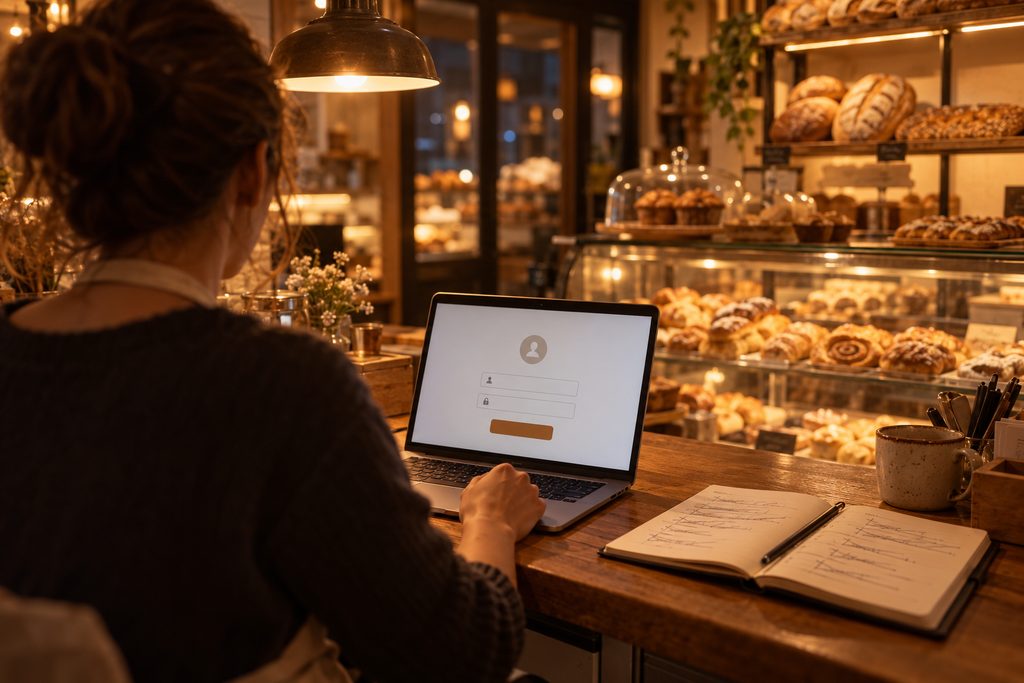
Чтобы понять, как зайти в админку WordPress, достаточно запомнить один адрес: допишите к домену /wp-admin/ или /wp-login.php, например site.ru/wp-admin/. Откроется форма входа, где нужно ввести логин или e-mail и пароль. Если WordPress установлен в подпапку, адрес будет вида site.ru/папка/wp-admin/.
Если форма не пускает, причина почти всегда одна из пяти: забытый пароль, не приходит письмо для сброса, плагин безопасности сменил адрес входа или заблокировал IP, сайт уходит в бесконечное перенаправление или выдаёт ошибку. Каждую из них можно решить без переустановки сайта, но для части способов нужен доступ к хостингу.
| Ситуация | Что делать в первую очередь | Какой доступ нужен |
|---|---|---|
| Не помню пароль | Ссылка «Забыли пароль?» на странице входа | Почта администратора |
| Письмо не приходит | Смена пароля через phpMyAdmin или WP-CLI | Панель хостинга или SSH |
| Страница входа не открывается (404) | Отключить плагин смены адреса входа | FTP или файловый менеджер |
| Вход «выкидывает» обратно | Проверить адрес сайта и HTTPS в настройках | wp-config.php или база данных |
| Белый экран или ошибка | Включить отладку, отключить плагины | FTP или файловый менеджер |
Основная мысль
Админка WordPress — это обычная страница сайта с формой входа, и почти любую проблему с доступом решают через хостинг: база данных, файлы и настройки сайта остаются под вашим контролем, даже если пароль утерян, а форма входа сломана.
Поэтому первое, что должен иметь владелец сайта, — не только логин и пароль от WordPress, но и доступы к хостингу: панель управления, FTP или SSH, phpMyAdmin. С ними потерянный пароль превращается в пятиминутную задачу. Без них приходится восстанавливать доступ через хостинг-провайдера или бывшего подрядчика, и это может занять дни.
Второй момент — не путать проблему входа с проблемой сайта. Если сайт целиком отдаёт ошибку, дело не в пароле, и сброс ничего не даст. Если сайт открывается, а форма входа отвечает «неверный пароль», дело в учётной записи. Если после ввода верных данных вас снова возвращают на форму, виноваты настройки адреса, cookies или кэш.
Третий — безопасность. Каждый способ обхода формы входа, описанный ниже, доступен любому, у кого есть доступ к хостингу. Поэтому пароли от хостинга и базы данных нужно хранить так же бережно, как пароль администратора.
Как зайти в админку WordPress: адреса входа
Стандартные адреса
В WordPress есть два основных адреса, которые ведут к форме входа:
- site.ru/wp-admin/ — вход в панель управления; если вы не авторизованы, WordPress перенаправит на страницу входа;
- site.ru/wp-login.php — сама страница входа.
Кроме них, WordPress по умолчанию перенаправляет на страницу входа короткие адреса site.ru/login/ и site.ru/admin/. Это удобно запомнить, но срабатывает не всегда: если на сайте есть страница или запись с таким адресом, откроется она.
Где админка WordPress, если сайт в подпапке или на поддомене
Вопрос «где админка WordPress» обычно возникает, когда сайт делал другой человек. Если WordPress установлен в подпапку, например /blog/, адрес входа будет site.ru/blog/wp-admin/. Если сайт работает на поддомене, то shop.site.ru/wp-admin/.
Понять, где лежит WordPress, можно по исходному коду любой страницы сайта: пути к стилям и скриптам содержат /wp-content/ и /wp-includes/. Часть пути перед ними и есть адрес установки. Если там стоит site.ru/cms/wp-content/, то админка находится по адресу site.ru/cms/wp-admin/.
Если адрес входа изменён
Многие плагины безопасности позволяют заменить /wp-login.php на свой адрес, например /vhod-123/. После этого стандартные адреса отдают 404 или перенаправляют на главную. Если новый адрес никто не записал, его можно найти в настройках плагина через базу данных или просто временно отключить плагин — об этом ниже.
Вход через панель хостинга
У многих хостингов в панели управления есть раздел для работы с WordPress: там видны установленные сайты, а иногда есть кнопка входа в админку без пароля или смены пароля администратора. Названия и возможности таких инструментов у каждого провайдера свои, поэтому ищите их в документации хостинга.
Этот путь удобен, когда пароль утерян, а почта не работает. Но он же показывает, почему доступ к панели хостинга ценнее пароля от WordPress: кто владеет хостингом, тот владеет сайтом.
Закладка вместо поиска
Сохраните адрес входа в закладках браузера и в менеджере паролей рядом с логином. Это избавит от поиска, особенно если адрес изменён плагином безопасности и его никто не помнит.
Вход в админку WordPress: логин, пароль и роли
Что вводить в форму
В поле логина можно ввести имя пользователя или e-mail, к которому привязана учётная запись. Пароль чувствителен к регистру и раскладке. Галочка «Запомнить меня» продлевает срок действия cookies авторизации, чтобы не вводить данные каждый день.
Связка «WordPress логин пароль» создаётся при установке сайта: установщик предлагает задать имя администратора и пароль. Если сайт делал подрядчик, эти данные должны быть переданы вам вместе с доступами к хостингу и домену.
Какие бывают роли
Не каждый вошедший пользователь видит всю админку. В WordPress есть стандартные роли:
- Администратор — полный доступ: настройки, плагины, темы, пользователи;
- Редактор — управляет всеми записями и страницами, но не настройками сайта;
- Автор — публикует и редактирует свои записи;
- Участник — пишет записи, но не может их публиковать;
- Подписчик — видит только свой профиль.
Если вы вошли, но не видите разделов «Плагины» или «Настройки», скорее всего, у вашей учётной записи роль ниже администратора. Повысить её может только администратор — или вы сами через базу данных.
Что делать, если админок несколько
У интернет-магазина на WooCommerce роль «Менеджер магазина» даёт доступ к заказам и товарам без доступа к настройкам сайта. Сотрудникам лучше выдавать именно такие роли, а не общий аккаунт администратора: так видно, кто и что менял, и доступ легко отозвать.
Сброс пароля WordPress через форму входа
Пошагово
Самый простой способ — штатный сброс пароля WordPress через письмо:
- Откройте site.ru/wp-login.php.
- Нажмите ссылку «Забыли пароль?» под формой.
- Введите логин или e-mail учётной записи.
- Откройте письмо и перейдите по ссылке из него.
- Задайте новый пароль и сохраните.
Ссылка из письма действует ограниченное время и только один раз. Если письмо пришло давно, запросите новое.
Почему не приходит письмо
Если письмо так и не пришло, проверьте папку «Спам» и то, какой e-mail указан у учётной записи: иногда это адрес давно уволенного сотрудника или бывшего подрядчика. Вторая частая причина — сайт вообще не умеет отправлять почту: хостинг блокирует функцию mail(), не настроен SMTP или письма режут почтовые фильтры. Как это исправить, подробно разобрано в статье о том, почему не приходят письма с сайта.
Если у вас ещё нет почты на домене, её лучше завести заранее — отправка от адреса вида info@site.ru доходит надёжнее. Как это сделать, описано в материале про почту на своём домене.
Как сменить пароль WordPress без почты
Когда письмо не приходит, а войти нужно сейчас, пароль меняют напрямую — через базу данных, командную строку или файлы. Перед любым из этих способов сделайте резервную копию базы.
Через phpMyAdmin
- Зайдите в панель хостинга и откройте phpMyAdmin.
- Выберите базу данных сайта. Её имя указано в файле wp-config.php в константе DB_NAME.
- Откройте таблицу пользователей. По умолчанию она называется wp_users, но префикс может быть другим — его видно в wp-config.php в переменной $table_prefix.
- Найдите строку нужного пользователя и нажмите «Изменить».
- В поле user_pass впишите новый пароль, а в колонке функций выберите MD5.
- Сохраните изменения и войдите с новым паролем.
WordPress принимает старый формат MD5 и при первом входе сам перехеширует пароль в современный формат. Оставлять пароль в MD5 надолго не нужно: после входа смените его ещё раз уже из профиля.
Через WP-CLI
Если у хостинга есть SSH и установлен WP-CLI, изменить пароль WordPress можно одной командой из папки сайта:
wp user list
wp user update admin --user_pass="НовыйСложныйПароль"
Первая команда покажет список пользователей с логинами и ID, вторая задаст новый пароль пользователю admin. Вместо логина можно указать ID или e-mail.
Через создание нового администратора
Если неизвестен даже логин, можно создать нового администратора. Через WP-CLI это выглядит так:
wp user create newadmin mail@site.ru --role=administratorКоманда выведет сгенерированный пароль. Через phpMyAdmin то же самое делается двумя вставками — в таблицу пользователей и в таблицу метаданных с ролью, — но это легко сделать с ошибкой. Если не уверены, лучше доверить задачу разработчику.
Как поменять пароль WordPress, если вы уже вошли
Когда доступ есть, поменять пароль WordPress можно из профиля:
- Откройте в админке раздел «Пользователи» → «Профиль».
- Прокрутите до блока управления учётной записью.
- Нажмите кнопку создания нового пароля. WordPress предложит сгенерированный пароль — можно оставить его или ввести свой.
- Нажмите «Обновить профиль» внизу страницы.
Там же есть кнопка выхода из всех остальных сеансов. Ею стоит воспользоваться, если пароль мог знать кто-то посторонний: все устройства, где выполнен вход под этой учётной записью, будут разлогинены.
Администратор может сменить пароль другому пользователю в разделе «Пользователи»: открыть профиль сотрудника и задать новый пароль или отправить ссылку для сброса. Это удобнее, чем пересылать пароли в мессенджере.
Почему не пускает в админку: частые причины
«Неверный пароль» при правильном пароле
Проверьте раскладку клавиатуры и Caps Lock, попробуйте ввести e-mail вместо логина. Если пароль сохранён в браузере, он мог остаться старым после смены. Когда ничего не помогает, смените пароль через phpMyAdmin или WP-CLI — это быстрее, чем гадать.
Бесконечное перенаправление на страницу входа
Вы вводите верные данные, а WordPress снова показывает форму. Причины:
- адрес сайта в настройках не совпадает с тем, по которому вы заходите: например, в настройках указан http, а сайт открыт по https, или наоборот с www и без;
- браузер не сохраняет cookies — WordPress в этом случае сообщает, что cookies заблокированы или не поддерживаются;
- страницы входа закэшированы плагином кэширования или CDN;
- сайт работает за прокси, и WordPress не понимает, что соединение защищено.
Адрес сайта хранится в таблице wp_options в строках siteurl и home. Если зайти в админку нельзя, его можно принудительно задать в wp-config.php, добавив строки выше комментария о завершении редактирования:
define( 'WP_HOME', 'https://site.ru' );
define( 'WP_SITEURL', 'https://site.ru' );
Если проблема появилась после подключения SSL, сверьтесь с инструкцией по переходу сайта на HTTPS: там описано, как правильно поменять адреса и настроить перенаправление.
Страница входа отдаёт 404
Обычно это плагин, сменивший адрес входа. Решение — временно его отключить:
- Подключитесь к сайту по FTP или через файловый менеджер хостинга.
- Откройте папку wp-content/plugins.
- Переименуйте папку плагина безопасности, например добавив к имени -off.
- Откройте site.ru/wp-login.php — форма появится.
- После входа верните имя папки и посмотрите в настройках плагина, какой адрес входа задан.
Блокировка после неудачных попыток
Плагины ограничения попыток входа блокируют IP после нескольких ошибок. Можно подождать, пока блокировка снимется, зайти с другого IP, например с мобильного интернета, или так же переименовать папку плагина. Иногда блокирует не плагин, а межсетевой экран хостинга — тогда поможет только поддержка хостинга.
Ошибка 403 на /wp-admin/
Доступ к админке может быть закрыт правилами в .htaccess, настройками веб-сервера или защитой хостинга. Проверьте, не добавлял ли кто-то ограничение по IP. Если ваш IP сменился, доступ пропадёт, пока правило не обновят.
Белый экран или критическая ошибка
Если вместо админки выводится белый экран или сообщение о критической ошибке, дело не в пароле. Обычно виноват плагин или тема после обновления. Как найти и отключить виновника, разобрано в статье «На сайте возникла критическая ошибка».
Утерян второй фактор
Если включена двухфакторная аутентификация, а телефон потерян, используйте резервные коды, которые выдаются при настройке. Если их нет, остаётся отключить плагин 2FA через переименование его папки, войти по паролю и настроить второй фактор заново.
Где хранятся данные входа и что лежит в админке сайта WordPress
Админка сайта WordPress физически — это файлы в папке wp-admin и данные в базе. Понимание этой схемы помогает спокойно действовать в нестандартной ситуации.
| Что | Где хранится | Когда понадобится |
|---|---|---|
| Логины, e-mail, хеши паролей | Таблица wp_users | Смена пароля, поиск логина |
| Роли пользователей | Таблица wp_usermeta | Повышение роли до администратора |
| Адрес сайта | Таблица wp_options, строки siteurl и home | Бесконечное перенаправление |
| Доступ к базе | Файл wp-config.php | Подключение через phpMyAdmin |
| Плагины | Папка wp-content/plugins | Отключение плагина без входа |
| Темы | Папка wp-content/themes | Отключение сломанной темы |
Если сайт взломан, доступ к админке может пропасть потому, что злоумышленник сменил пароль или удалил вашу учётную запись. В этом случае сменить пароль недостаточно: нужно искать вредоносный код, чистить базу и закрывать уязвимость. Порядок действий описан в статье о том, что делать, если WordPress взломали.
Как защитить вход в админку
Базовые меры
- Не используйте логин admin и простые пароли — это первое, что перебирают боты.
- Включите двухфакторную аутентификацию хотя бы для администраторов.
- Ограничьте число попыток входа плагином безопасности.
- Работайте только по HTTPS, чтобы пароль не передавался в открытом виде.
- Удаляйте учётные записи бывших сотрудников и подрядчиков.
- Своевременно обновляйте WordPress, тему и плагины.
Дополнительные меры для важных сайтов
Для магазинов и сайтов с личными кабинетами имеет смысл закрыть wp-login.php дополнительной защитой: паролем на уровне веб-сервера или ограничением по IP, если у сотрудников статичные адреса. На Apache 2.4 ограничение по IP в .htaccess выглядит так:
<Files wp-login.php>
  Require ip 203.0.113.10
</Files>
Вместо 203.0.113.10 подставьте свой IP. Ограничение нужно проверять осторожно: если адрес сменится, вход закроется и для вас. На nginx аналогичное правило добавляют в конфигурацию сервера, а не в .htaccess.
Резервные копии
Никакая защита не заменит резервную копию. Если что-то пойдёт не так при восстановлении доступа, копия базы и файлов позволит откатиться за несколько минут. Как настроить копирование, описано в статье про резервное копирование сайта.
Типичные ошибки при восстановлении доступа
Что делают не так
- Переустанавливают WordPress. Новая установка поверх старой не возвращает доступ и может затереть данные. Пароль меняют в базе, а не переустановкой.
- Правят базу без копии. Одна ошибка в таблице пользователей — и под учётной записью не войти вообще.
- Удаляют плагины вместо отключения. Удаление стирает настройки. Для диагностики достаточно переименовать папку.
- Оставляют временные правки. Константы WP_HOME и WP_SITEURL или код смены пароля в functions.php забывают убрать, и через полгода они мешают переносу сайта.
- Делятся одним аккаунтом. Общий логин администратора для всех сотрудников и подрядчиков — главный источник утечек.
- Хранят пароли в переписке. Пароль в мессенджере живёт годами и доступен всем, у кого есть доступ к чату.
Чек-лист для владельца сайта
- Знаю адрес входа, включая изменённый плагином.
- Есть логин и пароль администратора, e-mail учётной записи — мой рабочий.
- Есть доступ к панели хостинга, FTP или SSH и phpMyAdmin.
- Сайт отправляет письма, сброс пароля приходит.
- У сотрудников свои учётные записи с минимально нужными ролями.
- Включена двухфакторная аутентификация для администраторов.
- Настроены регулярные резервные копии.
- Учётные записи бывших подрядчиков удалены.
Частые вопросы
Как войти в админку WordPress, если я не знаю адрес?
Попробуйте site.ru/wp-admin/ и site.ru/wp-login.php. Если оба адреса выдают 404, скорее всего, адрес входа изменён плагином. Его можно найти в настройках плагина или временно отключить плагин через FTP.
Как зайти в админку сайта на WordPress с телефона?
Так же, как с компьютера: откройте в браузере адрес /wp-admin/ и введите логин и пароль. Админка адаптирована под мобильные экраны, но для работы с настройками и конструктором страниц удобнее компьютер.
Где взять логин и пароль, если сайт делал подрядчик?
Запросите их у подрядчика вместе с доступами к хостингу и домену. Если связи нет, но есть доступ к хостингу, логин можно посмотреть в таблице пользователей в phpMyAdmin, а пароль задать новый.
Сброс пароля WordPress: сколько действует ссылка из письма?
Ссылка действует ограниченное время и одноразово. Если она не срабатывает, запросите новое письмо через «Забыли пароль?».
Можно ли изменить пароль WordPress через хостинг?
Да. Через phpMyAdmin в панели хостинга меняют поле user_pass в таблице пользователей, выбрав функцию MD5. У части хостингов есть свои инструменты управления WordPress, где пароль администратора меняется в пару кликов.
Как сменить логин администратора?
Штатно WordPress не позволяет изменить имя пользователя из профиля. Проще создать нового администратора с нужным логином, войти под ним и удалить старую учётную запись, передав её записи новому пользователю.
Почему после входа меня снова возвращает на форму?
Чаще всего не совпадает адрес сайта в настройках с фактическим: http и https, с www и без. Также проверьте cookies в браузере и кэширование страницы входа.
Что делать, если меня заблокировали за неверные попытки?
Подождите время блокировки, зайдите с другого IP или отключите плагин ограничения попыток, переименовав его папку в wp-content/plugins.
Безопасно ли давать разработчику доступ в админку?
Безопаснее создать для него отдельную учётную запись с нужной ролью, а после работ удалить её. Свой пароль администратора передавать не стоит.
Нужно ли менять адрес /wp-admin/?
Смена адреса входа снижает количество ботов, которые стучатся в форму, но не заменяет сложный пароль, двухфакторную аутентификацию и обновления. Это дополнительная мера, а не основная.
Итог
Админка сайта WordPress открывается по адресу /wp-admin/ или /wp-login.php. Если форма не пускает, сначала определите тип проблемы: пароль, письмо, изменённый адрес, блокировка, перенаправление или ошибка сайта. Для каждой есть способ решения через хостинг, и переустанавливать WordPress не нужно.
Главное, что стоит сделать заранее, — собрать у себя все доступы: к админке, хостингу, базе и почте администратора. С ними потеря пароля — мелкая неприятность, без них — повод искать бывшего подрядчика.
Если восстановить доступ не получается или вы не хотите рисковать данными, я как частный разработчик помогу вернуть вход, разберусь с ошибками и настрою защиту админки. Работаю напрямую, без посредников — подробности на странице доработки сайтов на WordPress.