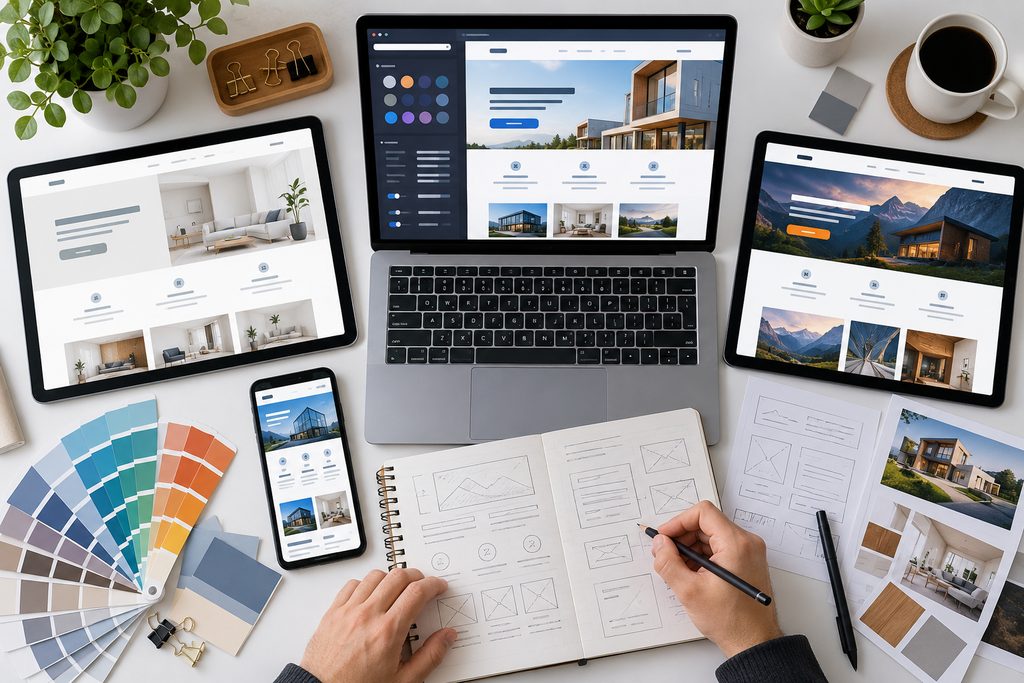
Коротко
Тема сайта WordPress отвечает за внешний вид и вывод контента: шапку, подвал, шаблоны страниц, записей, карточек товаров. От выбора темы зависят скорость сайта, удобство редактирования, совместимость с плагинами и то, насколько дорого будет дорабатывать сайт через год. Хорошая тема незаметна: она быстрая, обновляется и не мешает расти. Плохая тянет десятки лишних скриптов и привязывает контент к своим конструкциям.
Для большинства небольших сайтов подходит качественная готовая тема с дочерней темой для правок. Своя тема нужна, когда дизайн уникальный, важна максимальная скорость, есть нестандартная логика или сайт планируется развивать годами без зависимости от чужого продукта.
| Вариант | Когда подходит | Главный риск |
|---|---|---|
| Бесплатная тема из каталога WordPress | Простой сайт, блог, визитка | Ограниченные возможности, типовой вид |
| Платная многоцелевая тема | Нужно много готовых макетов | Тяжёлый код, привязка к конструктору темы |
| Готовая тема + дочерняя тема | Типовой сайт с правками дизайна и функций | Зависимость от автора родительской темы |
| Своя тема | Уникальный дизайн, скорость, долгосрочное развитие | Выше стоимость старта |
Основная мысль
Тему WordPress выбирают не по демо-картинке, а по тому, что будет с сайтом через два года: будет ли тема обновляться, получится ли её сменить без потери контента и не придётся ли бороться с её кодом ради каждой правки.
Демо-сайты тем показывают идеальную картинку с подобранными фото и короткими текстами. На реальном контенте всё выглядит иначе: длинные заголовки, разные пропорции изображений, таблицы, формы. Поэтому тему оценивают на своих материалах и по техническим признакам, а не по витрине.
Второй момент — привязка. Многие многоцелевые темы хранят вёрстку страниц в собственных шорткодах или конструкторе. При смене темы такие страницы превращаются в набор служебных кодов. Чем больше контента завязано на тему, тем дороже от неё отказаться.
Третий — правки. Изменения прямо в файлах темы пропадают при первом обновлении. Правильный путь — дочерняя тема или отдельный плагин для функций, которые не относятся к оформлению.
Как устроена тема сайта WordPress
Тема — это папка в wp-content/themes с файлами шаблонов, стилями и скриптами. Активная тема выбирается в разделе «Внешний вид → Темы». В WordPress сейчас существуют два типа тем, и от этого зависит, как их настраивать.
Классические темы
Классическая тема состоит из PHP-шаблонов: header.php, footer.php, single.php, page.php, archive.php и других. Минимально ей нужны два файла — style.css с описанием темы и index.php. Настройки обычно доступны в «Внешний вид → Настроить», а меню и виджеты — в отдельных разделах.
Блочные темы
Блочные темы строятся на редакторе блоков. Шаблоны хранятся в HTML-файлах из блоков, а глобальные стили — цвета, шрифты, отступы — описываются в файле theme.json. Редактировать шапку, подвал и шаблоны можно визуально в редакторе сайта, который открывается через «Внешний вид → Редактор». Такие темы обычно легче и лучше совместимы с развитием самого WordPress.
Что тема делать не должна
Тема отвечает за вид. Функции, которые должны пережить смену оформления, держат в плагинах: типы записей, SEO-настройки, формы, интеграции, аналитику. Если тема регистрирует ваш каталог услуг или хранит мета-теги, после её смены эти данные станут недоступны или потеряются. Проверить это просто: временно включите на тестовой копии стандартную тему WordPress и посмотрите, какие разделы админки и какие данные исчезли. Всё, что пропало вместе с темой, стоит заранее перенести в отдельный плагин, чтобы смена оформления в будущем не превращалась в переделку сайта.
Какая тема WordPress подойдёт вашему сайту
На вопрос «какая тема WordPress лучше» нет одного ответа: выбор зависит от задачи. Удобнее идти от типа сайта и требований к нему.
По типу проекта
- Блог и медиа. Лёгкая тема с хорошей типографикой, быстрыми архивами и поддержкой редактора блоков.
- Корпоративный сайт. Тема с гибкими шаблонами страниц, аккуратной шапкой и возможностью собирать посадочные страницы из блоков.
- Лендинг. Лёгкая блочная тема или своя тема под конкретный макет.
- Интернет-магазин. Тема с полноценной поддержкой WooCommerce: каталог, карточка, корзина, оформление заказа.
- Каталог без корзины. Тема, которая хорошо выводит произвольные типы записей и фильтры.
Критерии выбора
| Критерий | Что проверить |
|---|---|
| Обновления | Дата последнего обновления, совместимость с текущей версией WordPress |
| Скорость | Вес демо-страницы, число скриптов и стилей, результаты PageSpeed Insights |
| Адаптивность | Вид на телефоне, размер кнопок, читаемость текста |
| Совместимость | WooCommerce, плагины SEO, форм, кэширования |
| Привязка контента | Использует ли тема свои шорткоды и конструктор для вёрстки страниц |
| Поддержка | Документация, форум или тикеты, скорость ответов |
| Доступность | Контраст, навигация с клавиатуры, корректные заголовки |
Пошагово: как выбрать тему
- Составьте список страниц и функций. Какие шаблоны нужны: главная, услуги, записи, каталог, контакты.
- Отберите три-пять тем в каталоге WordPress или у проверенных авторов.
- Проверьте даты обновлений и заявленную совместимость.
- Замерьте скорость демо. Ориентиры Core Web Vitals: LCP ≤ 2,5 с, INP ≤ 200 мс, CLS ≤ 0,1.
- Установите тему на тестовую копию и загрузите свой реальный контент.
- Проверьте мобильную версию на нескольких устройствах.
- Посмотрите, как тема хранит вёрстку. Если страницы собраны шорткодами темы, оцените, что будет при её смене.
- Проверьте совместимость с нужными плагинами, особенно с WooCommerce и кэшированием.
- Создайте дочернюю тему до первых правок.
WordPress: лучшая тема — какая она
Запрос «WordPress лучшая тема» обычно ведёт к рейтингам, но рейтинги не учитывают ваш контент и задачи. Полезнее понимать признаки качественной темы.
Признаки хорошей темы
- Регулярные обновления и понятный журнал изменений.
- Небольшой набор подключаемых скриптов и стилей, без загрузки всего подряд на каждой странице.
- Поддержка редактора блоков и theme.json, если тема блочная.
- Контент хранится в стандартных блоках WordPress, а не в закрытом формате.
- Корректная иерархия заголовков и семантическая разметка.
- Переводы и поддержка русского языка без поломок вёрстки.
- Документация по дочерней теме и хукам.
Тревожные сигналы
- Тема устанавливает пачку обязательных плагинов, без которых не работает.
- Демо медленное даже на пустых страницах.
- Тема давно не обновлялась.
- Настройки темы хранят SEO-поля, типы записей или формы.
- Тема распространяется в виде «бесплатной версии платной темы» из неофициальных источников. Такие файлы нередко содержат вредоносный код.
Как проверить скорость темы
Скорость демо-сайта — первый фильтр, но не окончательный: демо часто размещено на мощном сервере и собрано из лёгких страниц. Надёжнее установить тему на тестовую копию с вашим хостингом и контентом и сравнить её с пустой стандартной темой WordPress. Разница покажет, сколько веса добавляет сама тема.
Смотрите не только на итоговую оценку в PageSpeed Insights, но и на детали: сколько файлов CSS и JavaScript загружается, подключаются ли шрифты с внешних серверов, есть ли тяжёлые слайдеры на первом экране. Если тема загружает скрипты слайдеров, галерей и анимаций на каждой странице, даже там, где они не используются, это признак неаккуратного кода. Такие вещи потом приходится исправлять отдельно, и на этом строится работа по ускорению сайта.
Дочерняя тема WordPress: зачем и как создать
Дочерняя тема WordPress наследует всё от родительской и хранит только ваши изменения. Родительская тема обновляется, а правки остаются. Это обязательный шаг, если вы меняете стили, шаблоны или добавляете код в functions.php.
Как создать дочернюю тему
- В папке wp-content/themes создайте новую папку, например parent-child.
- Создайте в ней файл style.css с заголовком темы.
- Создайте functions.php и подключите стили, если родительская тема не делает этого сама.
- Загрузите папку на сервер и активируйте дочернюю тему в «Внешний вид → Темы».
- Проверьте, что настройки меню и виджетов перенеслись, и при необходимости задайте их заново.
Заголовок style.css дочерней темы:
/*
Theme Name: Parent Child
Template: parent-theme
*/
В строке Template указывается имя папки родительской темы, а не её отображаемое название. Если родительская тема не подключает свои стили для дочерней, их подключают в functions.php:
<?php
add_action( 'wp_enqueue_scripts', function () {
    wp_enqueue_style( 'parent-style', get_template_directory_uri() . '/style.css' );
} );
Что можно менять в дочерней теме
- Стили — через style.css дочерней темы или theme.json для блочной темы.
- Шаблоны — копия файла из родительской темы в ту же структуру папок дочерней темы переопределяет оригинал.
- Функции — через functions.php дочерней темы. Он загружается перед functions.php родительской темы и не заменяет его.
Дочерняя тема не решает всех проблем. Если родительскую тему забросили или она мешает скорости, правки поверх неё только откладывают переезд.
Как создать тему WordPress с нуля
Запрос «как создать тему WordPress» обычно задают, когда готовые варианты не подходят. Своя тема — это отдельная разработка, и её стоит планировать как проект.
Когда нужна своя тема
- Уникальный дизайн, который не собирается из готовой темы без многочисленных переопределений.
- Высокие требования к скорости: в теме только то, что используется на сайте.
- Нестандартная структура: каталоги, фильтры, калькуляторы, сложные посадочные страницы.
- Долгосрочный проект, который не должен зависеть от автора чужой темы.
- Сайт с интеграциями, где вывод данных нужно полностью контролировать.
Этапы разработки своей темы
- Прототип и дизайн. Структура страниц, макеты для компьютера и телефона.
- Выбор типа темы. Блочная тема с theme.json или классическая с PHP-шаблонами — зависит от того, как редакторы будут работать с контентом.
- Вёрстка шаблонов. Главная, страницы, записи, архивы, поиск, 404, для магазина — шаблоны WooCommerce.
- Блоки и паттерны. Набор готовых секций, из которых редакторы собирают страницы без кода.
- Функции в плагине. Типы записей, поля, интеграции — отдельно от темы.
- Оптимизация. Подключение скриптов только там, где они нужны, изображения нужных размеров, кэширование.
- Тестирование. Разные браузеры и устройства, реальный контент, проверка скорости.
Сколько стоит
Своя тема входит в стоимость разработки сайта. Ориентиры: лендинг — от 20 000 ₽, сайт до 5 страниц на своей теме — от 40 000 ₽, корпоративный сайт — от 60 000 ₽, интернет-магазин — от 80 000 ₽. Подробный разбор — в статье о стоимости сайта на WordPress.
Темы WordPress для интернет-магазина
Темы WordPress для интернет-магазина работают в паре с WooCommerce. Здесь требования строже: тема должна корректно выводить каталог, карточку, корзину и оформление заказа, а не только красивую главную.
Что проверить в теме для магазина
- Официальная поддержка WooCommerce и актуальные переопределения шаблонов.
- Карточка товара. Вариации, галерея, характеристики, отзывы, сопутствующие товары.
- Каталог. Сетка на телефоне, фильтры, сортировка, пагинация.
- Корзина и оформление заказа. Минимум шагов, понятные поля, работа с платёжными модулями и службами доставки.
- Скорость каталога. Страницы с десятками товаров не должны грузиться медленно.
Устаревшие шаблоны WooCommerce
Темы переопределяют шаблоны WooCommerce, копируя их в свою папку woocommerce. Когда WooCommerce обновляет эти шаблоны, копии в теме устаревают. На странице статуса WooCommerce есть список переопределённых шаблонов с пометкой устаревших версий. Если таких много, после обновлений возможны ошибки в корзине и оформлении заказа.
Бюджетный ориентир: небольшой магазин на WooCommerce — от 80 000 ₽, срок интернет-магазина — от 3 недель. Подробнее — в разборе стоимости магазина на WooCommerce.
Сценарии: готовая тема или своя
Блог эксперта
Нужны записи, рубрики, подписка и страница о себе. Лёгкая блочная тема из каталога WordPress с дочерней темой для небольших правок полностью закрывает задачу. Своя тема здесь избыточна.
Корпоративный сайт на многоцелевой теме
Сайт собран на многоцелевой теме с конструктором, страницы грузятся медленно, а каждое изменение превращается в борьбу с настройками. Решение — переход на лёгкую тему или разработка своей с переносом контента в стандартные блоки. Это разовая работа, после которой сайт проще поддерживать.
Магазин, выросший из шаблона
Каталог вырос, появились фильтры, опт и интеграция с учётной системой. Тема магазина не справляется со скоростью и требует переопределений. Своя тема под WooCommerce даёт контроль над выводом каталога и оформлением заказа.
Сайт услуг на заброшенной теме
Тему не обновляли несколько лет, после обновления WordPress часть блоков перестала работать, а в журнале ошибок появились предупреждения PHP. Правки в дочерней теме уже не спасают. Разумный путь — перенос контента на актуальную тему по плану смены темы с проверкой на тестовой копии.
Как сменить тему без потери контента
Смена темы — частая задача, когда сайт тормозит, выглядит устаревшим или тему перестали обновлять. Если действовать по порядку, контент и позиции в поиске сохраняются.
Пошаговый план
- Сделайте полную резервную копию файлов и базы данных.
- Разверните тестовую копию сайта на поддомене или локально, закрытую от индексации.
- Составьте список того, что делает старая тема. Шорткоды, виджеты, меню, типы записей, код в functions.php, счётчики аналитики.
- Перенесите функции в плагины. Всё, что не относится к оформлению, должно работать независимо от темы.
- Установите новую тему и дочернюю тему на тестовой копии.
- Проверьте ключевые страницы. Главная, услуги, записи, каталог, формы, корзина и оформление заказа.
- Уберите следы старой темы. Шорткоды в тексте страниц, которые теперь выводятся как текст, заменяют на стандартные блоки.
- Сверьте SEO-элементы. Заголовки H1, мета-теги, микроразметка, адреса страниц не должны измениться.
- Замерьте скорость до и после.
- Перенесите изменения на рабочий сайт в период минимальной нагрузки и проверьте всё повторно.
Что чаще всего теряется при смене
| Что | Почему | Как сохранить |
|---|---|---|
| Вёрстка страниц | Сделана шорткодами или конструктором темы | Пересобрать в стандартных блоках |
| Виджеты и меню | Области виджетов и меню у тем разные | Назначить заново в новой теме |
| Код в functions.php | Хранился в старой теме | Перенести в плагин или дочернюю тему |
| Счётчики и пиксели | Вставлены в шаблоны темы | Подключать через плагин или менеджер тегов |
| Произвольные типы записей | Регистрировались темой | Регистрировать в плагине |
Темы и конструкторы страниц
Многие темы поставляются вместе с визуальным конструктором страниц или рассчитаны на него. Конструктор ускоряет сборку страниц без кода, но добавляет вес и привязывает вёрстку к своему формату. Для небольших сайтов, которые часто меняют посадочные страницы, это бывает оправдано.
Альтернатива — стандартный редактор блоков с набором паттернов, подготовленных под дизайн сайта. Редакторы собирают страницы из готовых секций так же быстро, а код остаётся лёгким и совместимым с будущими версиями WordPress. При выборе темы стоит решить заранее, какой из подходов подходит команде, которая будет вести сайт.
Типичные ошибки при выборе темы
Что обходится дороже всего
- Правки в файлах родительской темы. Первое же обновление их стирает.
- Выбор по демо. Витрина не показывает, как тема работает с вашим контентом.
- Тема из неофициального источника. Риск вредоносного кода и отсутствие обновлений.
- Функции в теме. При смене темы пропадают типы записей, поля и настройки.
- Слишком много обязательных плагинов. Каждый добавляет вес и точки отказа.
- Отказ от обновлений. Тема устаревает, копятся уязвимости и конфликты. Что делать, если до этого дошло, разобрано в статье о восстановлении взломанного WordPress.
Чек-лист
- Тема обновлялась недавно и совместима с текущей версией WordPress.
- Скорость демо и тестовой копии проверена.
- Мобильная версия проверена на реальных устройствах.
- Создана дочерняя тема до первых правок.
- Функции вынесены в плагины.
- Для магазина проверены переопределения шаблонов WooCommerce.
- Есть резервная копия перед сменой темы.
Частые вопросы
Какая тема WordPress лучше для небольшого сайта?
Лёгкая, регулярно обновляемая, с поддержкой редактора блоков и хорошей мобильной версией. Проверяйте её на своём контенте, а не только на демо.
Можно ли сменить тему сайта WordPress без потери контента?
Записи, страницы и медиафайлы остаются. Теряются настройки темы, виджеты и вёрстка, если она сделана шорткодами темы. Смену проводят на тестовой копии.
Зачем нужна дочерняя тема WordPress?
Чтобы правки стилей, шаблонов и кода не пропадали при обновлении родительской темы.
Как создать тему WordPress самостоятельно?
Минимально нужны style.css и index.php для классической темы, а для блочной — theme.json и шаблоны из блоков. Для рабочего сайта этого мало: нужны все шаблоны, адаптивность, оптимизация и тестирование.
Платная тема лучше бесплатной?
Не обязательно. Платная тема часто даёт больше макетов и поддержку, но может быть тяжелее. Качество определяют обновления, код и скорость, а не цена.
Какие темы WordPress для интернет-магазина выбрать?
С официальной поддержкой WooCommerce, актуальными шаблонами, удобным каталогом и быстрым оформлением заказа на телефоне.
Влияет ли тема на SEO?
Да, через скорость, разметку заголовков, адаптивность и чистоту кода. SEO-настройки при этом должны быть в плагине, а не в теме.
Можно ли редактировать тему через админку?
Встроенный редактор файлов позволяет, но одна ошибка может положить сайт без возможности отката из админки. Правки лучше делать в дочерней теме через файлы и на тестовой копии.
Сколько стоит доработка темы WordPress?
Зависит от объёма. Поддержка и доработка сайта стоят 2 000 ₽/ч.
Что делать, если тему перестали обновлять?
Планировать переход на актуальную тему или свою. Пока переход не выполнен, следите за совместимостью с новыми версиями WordPress и PHP и обновляйте сайт на тестовой копии.
Нужна ли дочерняя тема для блочной темы?
Если вы меняете только стили и шаблоны через редактор сайта, изменения хранятся в базе данных. Для правок в файлах, theme.json и собственного кода дочерняя тема по-прежнему нужна.
Итог
Тема определяет скорость, удобство и стоимость развития сайта на WordPress. Для простых проектов подойдёт качественная готовая тема с дочерней темой для правок, для уникального дизайна и сложной логики — своя тема.
Главные правила: не править родительскую тему, держать функции в плагинах, проверять тему на своём контенте и следить за обновлениями. Тогда смена оформления через несколько лет пройдёт без потери контента.
Если текущая тема тормозит, мешает правкам или нужна своя тема под задачи бизнеса, я как частный разработчик на WordPress и 1С-Битрикс помогу выбрать, доработать или разработать тему с нуля. Работаю напрямую, без посредников — подробности на странице доработки сайта на WordPress.