
Технические данные
- Опубликовано:
- 21.08.2023
- Обновлено:
- 20.08.2026
- Версия:
- 1.3.0
- Установлено:
- 100 - 499 раз
- Подходящие редакции:
- «Первый сайт», «Старт», «Стандарт», «Малый бизнес», «Бизнес»
- Адаптивность:
- Да
- Поддержка Композита:
- Нет
- Совместимо с Сайты24
- Нет
Пользовательское соглашение
Описание
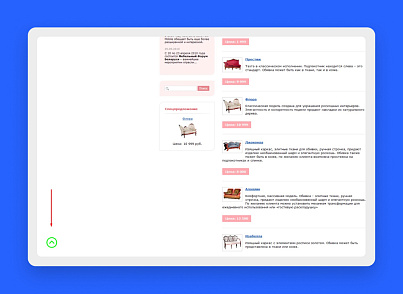
Кнопка "Наверх" разработана для удобного и плавного перемещения пользователя к началу веб-страницы. Во время прокрутки вниз кнопка плавно появляется, обеспечивая комфортную навигацию. При возврате в верхнюю часть страницы она так же плавно исчезает. На страницах, где прокрутка отсутствует, кнопка автоматически скрывается, чтобы не отвлекать пользователя.
Это решение легко интегрируется в любой веб-сайт, созданный на платформе CMS 1С-Битрикс, и станет полезным инструментом для улучшения пользовательского опыта.
Кроме того, мы предлагаем комплексные услуги, включающие:
Разработку и поддержку сайтов;
Создание индивидуальных модулей;
SEO-продвижение для повышения видимости вашего ресурса.
Для уточнения деталей или получения консультации вы можете написать нам на почту: automation-code@yandex.ru. Мы всегда готовы помочь вам сделать ваш сайт еще лучше!
| 1.3.0 (20.08.2026) | Добавлены 20 вариантов SVG-иконок, живой предпросмотр, Color Picker, отдельные мобильные настройки и настройка порога появления кнопки. Добавлены настройки формы кнопки, тени, рамки, z-index, типа и скорости анимации. Улучшены доступность, производительность и совместимость с PHP 8.x. Исправлена загрузка классов на странице настроек и улучшена регистрация обработчиков событий. Усилена безопасность: добавлены проверка прав, защита от CSRF, строгая валидация параметров и защита от XSS/CSS-инъекций. |
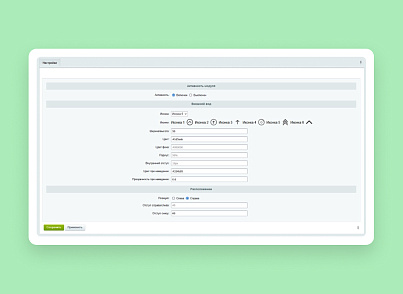
После успешной установки решения перейдите в раздел "Настройки → Настройки модулей → Кнопка Наверх".
Здесь вы можете настроить кнопку в соответствии с вашими предпочтениями, выбрав следующие параметры:
Активность – включение или отключение кнопки;
Иконка – выберите одну из 6 доступных иконок;
Ширина/высота – настройте размеры кнопки;
Цвет – выберите цвет кнопки;
Цвет фона – установите цвет фона для иконок (3, 5, 6);
Радиус – настройте скругление углов для иконок (3, 5, 6);
Внутренний отступ – задайте отступы внутри иконок (3, 5, 6);
Цвет при наведении – выберите цвет кнопки при наведении курсора;
Прозрачность при наведении – настройте уровень прозрачности при наведении;
Позиция – выберите расположение кнопки (слева или справа);
Отступ (Справа и Слева) – задайте горизонтальные отступы;
Отступ снизу – установите отступ кнопки от нижнего края экрана.
После настройки всех параметров кнопка появится автоматически. Дополнительных действий не требуется!
В теме письма обязательно укажите имя модуля.
Другие решения разработчика


© 2001-2026 «Битрикс», «1С-Битрикс». Работает на 1С-Битрикс: Управление сайтом.